RezepteVon der Idee zum braufertigen Rezept.Zutaten und Wasser auf einer Seite: Stilziele und Kennzahlen beim Anpassen vergleichen.Rezeptbearbeitung entdecken
Jede Charge mit Leidenschaft.Jeder Schritt nachvollziehbar.
Vom Rezept zum guten Bier.
Mbrew 2.0 · Mac-Vorschau · iPad und iPhone im Test


Von der Idee zum nächsten Sud
Bei jedem Schritt den Überblick behalten.
Scrolle durch den gesamten Brauprozess oder wähle direkt eine Phase.
PlanungErst die Charge prüfen, dann brauen.Charge, Geräte, Verfahren, Zutaten und Kosten prüfen, dann die nächsten Schritte ansehen.Sudplanung ansehen
ProtokollFür jeden Schritt der passende Eintrag.Vorbereitung, Maischen, Läutern, Kochen und Kühlen: Plan und Messwerte je Arbeitsschritt.Den Brautag entdecken
GärungVeränderungen als Verlauf einer Charge sehen.Hefevorbereitung, Anstellen und Überwachung mit Temperatur, Dichte und Kalthopfungsplan in einem Ablauf.Gärungsprotokolle ansehen
Abfüllen und EtikettAbfüllen und etikettieren – in einem Schritt.Tatsächliche Füllmenge und Behälterzahl festhalten, Abfüllen und Versiegeln abhaken; Vorder- und Rückseite des Etiketts mit bearbeitbaren Feldern und eigenem Hintergrundbild gestalten.Abfüllen und Etikett ansehen
RückblickDie Erfahrung dieser Charge für die nächste.Abfüllung, Karbonisierung, Lagerkontrolle, Verkostung und Auswertung: Ziele und Ergebnisse nebeneinander.Verkostung und Rückblick entdecken
Werkzeuge15 Werkzeuge für klare Antworten.Alkohol, Wasser, Hefe, Abfüllzucker, Karbonisierung und Einheiten: nach Zweck geordnet.Das passende Werkzeug finden
Die App im Überblick
Mbrew öffnen.
Sechs Bereiche.
Die sechs Bereiche entsprechen der App-Navigation. Antippen und die Ansichten entdecken.
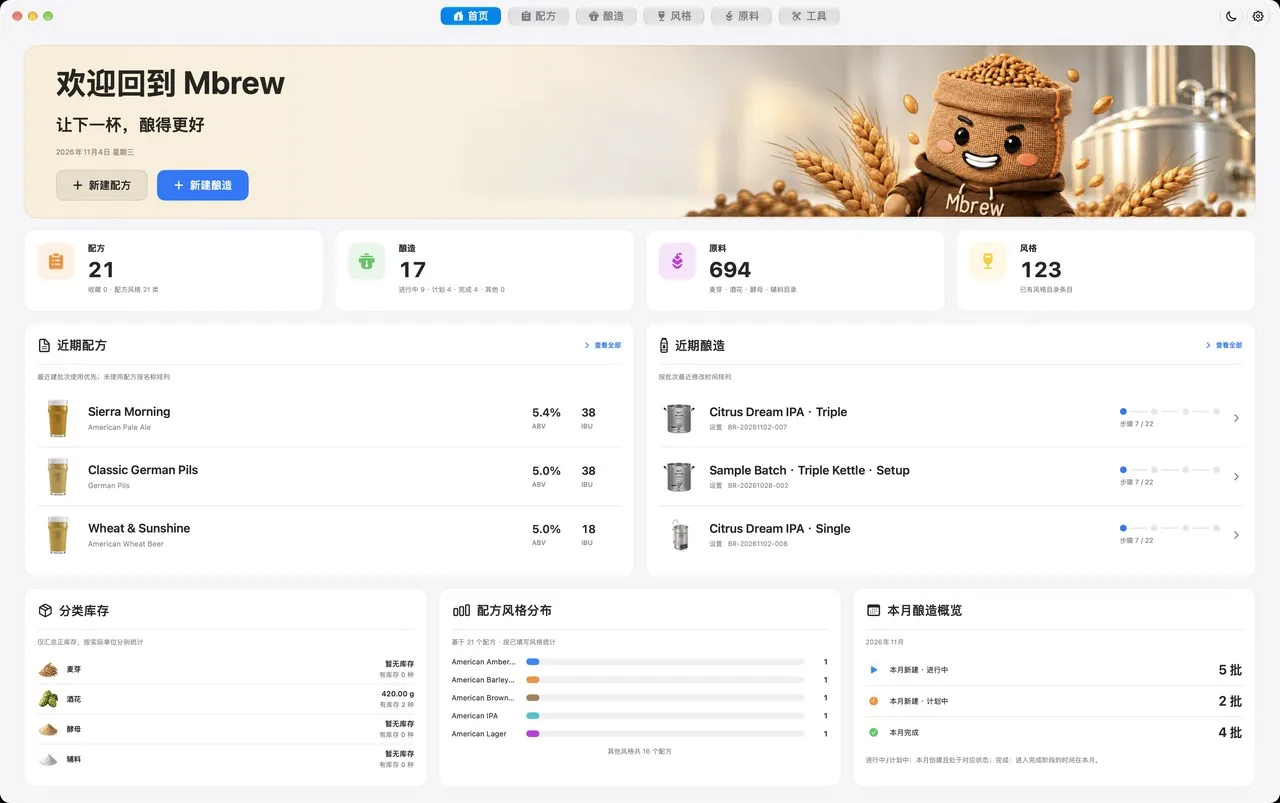
Start: Hier geht es weiter
- Letzte Rezepte und Chargen direkt weiterführen
- Bestand nach Kategorie, Rezeptstile und Monatsübersicht
- Zwei Schnellzugriffe: Neues Rezept und neue Charge
iPhone: Tab „Start“
Rezepte: alles auf einer Seite
- Karten oder Listen, Suche, Sortierung und Favoritenfilter
- Malz, Hopfen, Hefe, Zusätze und Wasser auf einer Seite
- Hopfen nach Koch-, Vorderwürze-, Whirlpool- und Kaltgabe; Stilwerte direkt vergleichen
iPhone: Tab „Rezepte“
Brauen: eine Karte je Charge
- Chargen nach Phase filtern, in zwei Schritten anlegen
- Übersicht · Planung · Brauen · Gärung · Abschluss
- Frühere Phasen ansehen, ohne den Fortschritt zu ändern
iPhone: Tab „Brauen“
Bierstile: drei Ansichten
- BJCP-Stilbibliothek als Liste, Raster oder Beziehungsbaum
- Baum zoomen, Beziehungen filtern, Details per Knoten öffnen
- Details mit OG, FG, IBU, SRM, ABV und sensorischer Beschreibung
iPhone: Tab „Bierstile“
Zutaten: sofort nutzbarer Katalog
- 210 Hopfen, 126 Malze, 217 Hefen, 141 Zusätze
- Werte je Kategorie: Alphasäure, Farbe, Vergärgrad, Flockung …
- Bestand und Lagerbedingungen gemeinsam erfassen
iPhone: Tab „Zutaten“
Werkzeuge: schnell berechnen
- Temperaturkorrektur: Aräometerwert auf 20 °C umrechnen
- 15 Werkzeuge für Messung, Rezept, Abfüllung und Umrechnung
- Oben rechts: Darstellung und Einstellungen für Sprache, Design und Daten
iPhone: „Werkzeuge“ oben rechts auf der Startseite
Enthaltenes Brauwissen
Brauwissen ab dem ersten Start.
- 126
- Malze
- 210
- Hopfen
- 217
- Hefen
- 141
- Zusätze
- 6
- Oberflächensprachen
Rezepte
Rezepte.
Beim Schreiben vergleichen.
Vom Stilziel zu Malz, Hopfen, Hefe und Wasser in einem Rezept. Kennzahlen und Zutaten stehen für Anpassungen nebeneinander.
- ABV · IBU · SRM · OG · FG
- Koch-, Whirlpool- und Kalthopfung mit eigenen Zeiten und Tagen
- Zwischen Raster, Liste, Favoriten und Suche wechseln
Brauen
Vor dem ersten Sud bis zum letzten Schluck.
Aus einem Rezept eine Charge anlegen. Mbrew speichert einen Schnappschuss und führt durch Planung, Brauen, Gärung und Abschluss. Erst erledigte Schritte öffnen den nächsten; vorzeitiges Beenden braucht einen Grund, Übersprungenes bleibt sichtbar.
In zwei Schritten zur Charge.
Rezept wählen, Chargenname, Zielmenge und Notizen eingeben. Zutaten werden auf die Zielmenge skaliert, das Originalrezept bleibt erhalten.
Eine Karte für jede Charge.
Ein Rezept, viele Chargen. Karten zeigen Phase und Fortschritt. Die Übersicht bündelt vier Phasen, Rezept-Schnappschuss und wichtige Messwerte.
Vor dem Brauen · Plan prüfen
Erst den Plan prüfen.
Dann die Charge beginnen.
Chargenziele, Geräte, Verfahren, Zutaten und Kosten prüfen. Zum Schluss offene Punkte auf der Bestätigungsseite ansehen und die Brauschritte vorab durchgehen.
Brautag · Schrittevorschau
Am Brautag.
Schritt für Schritt.
Vom Vorbereiten bis zum Kühlen folgt alles dem Prozess dieses Suds. Timer und Zugabeerinnerungen helfen beim Ablauf. Temperaturen, Mengen und Stammwürze lassen sich mit dem Plan vergleichen; vor der Gärung werden die Transferdaten geprüft.
Gärprotokoll
Gärung, Tag für Tag.
Von Hefevorbereitung bis Übergabe: Anstellzeit, Temperatur und Dichte verbinden. Tagesverlauf ansehen und jeden Meilenstein anhand der Ergebnisse bestätigen.
Den Gärstand auf einen Blick
Die Gärübersicht zeigt die tatsächliche Anstellzeit, die Gärtage, den Gärbehälter und die nächste Phase. Der Fortschritt von Hefevorbereitung, Anstellen, Hauptgärung und Übergabe steht neben dem vollständigen Verlauf; eine geplante Reifung wird ebenfalls hier verfolgt.
Vor dem Anstellen Produktangaben prüfen
Mit dem Hefe-Datenblatt abgleichen, dann Direktanstellung, Aktivierung oder Starter wählen und jeden Schritt protokollieren: Packungsprüfung, Rehydrierungsmedium, Ruhezeit und Temperaturabgleich.
Mit dem Anstellen beginnt Tag 1
Desinfektion des Gärbehälters und Bedingungen vor dem Anstellen bestätigen, tatsächliche Menge, Würzetemperatur und Zeit erfassen, dann Verschluss und Entlüftung bestätigen. Gärtage und Hopfenstopf-Termine zählen ab hier.
Eintragen, wenn Zeit ist. Trends entstehen von selbst.
Während der Hauptgärung Temperatur und Stammwürze erfassen, wann immer du misst; die Verlaufsdiagramme ordnen nach Messzeit. Hopfengaben werden nach Plan angekündigt und mit echten Mengen erfasst. Das Ende der Hauptgärung bestätigst du selbst, geprüft gegen das minimale Messintervall und die maximale Dichteänderung dieser Charge (standardmäßig 24 h und 0,002).
Sauber übergeben, dann abschließen
Die Gärübergabe prüft Übergabeart, Zielbehälter und tatsächliches Volumen und kontrolliert dann das Gärergebnis. Nach der Bestätigung entsteht ein Übergabe-Snapshot, auf dem Abfüllung und Karbonisierung im Abschluss aufbauen.
01/ 05
Abschluss und Rückblick
Abschluss ist mehr als Abfüllen.
Halte fest, was nach der Gärung passiert – von Abfüllung und Karbonisierung bis zur Lagerkontrolle. Bewerte das Bier beim Öffnen, vergleiche die Ergebnisse mit dem Plan, archiviere die Charge und nimm die Erkenntnisse in den nächsten Sud mit.
Abfüllen ab dem Übergabe-Snapshot
Zuerst Übergabe-Snapshot und Enddichte prüfen, dann tatsächliche Gebinde und Menge gemäß Prozessroute dieser Charge erfassen. Nach Bestätigung von Abfüllung und Verschluss geht es zur Karbonisierung.
Karbonisierung folgt der Route
Ausrüstung und Prozessroute bestimmen Flaschengärung, Zwangskarbonisierung oder keine Karbonisierung. Speisezucker, Temperatur, Zeit und Nachgärtage werden erfasst; der Termin erinnert nur, bestätigt wird nach Prüfung einer Flasche.
Kein automatisches Ende am Zieldatum
Die Lagerkontrolle erfasst Beginn, Ort, Temperatur und Beobachtungen. Der geplante Termin fordert nur zur Prüfung auf; den Abschluss bestätigst du, ein vorzeitiger Abschluss braucht eine Begründung.
Beim Trinken kurz bewerten
Zuerst eine Gesamtnote, dann Aussehen, Aroma, Geschmack und Mundgefühl bewerten und Geschmacks-Tags setzen – tatsächliche Menge, FG und geschätzter Alkohol daneben.
Rückblick für die nächste Charge
Geplante und tatsächliche Menge, OG, FG und Alkohol vergleichen, Abweichungsgründe und Verbesserungen für das nächste Mal notieren, dann schreibgeschützt archivieren.
01/ 05
Bierstile
Finde den Stil.
Plane dein Bier.
Beginne mit den BJCP-Stilen. Vergleiche Bittere, Farbe und Alkohol, erkunde Aroma und Mundgefühl und entdecke verwandte Stile im Baum.
- Vergleiche die Stilwerte und finde das Bier, das du brauen möchtest.
- Aroma, Aussehen, Geschmack, Mundgefühl, Geschichte und Merkmale
- Der Beziehungsbaum verbindet Stile: zoomen, filtern, Knoten für Details antippen
Datenquelle · Ausgabe 2021
BJCP-Bierstilleitfaden
Mbrews Stildaten basieren auf BJCP 2021. Beschreibungen, Aroma, Geschmack und Wertebereiche helfen, die Rezeptziele zu verstehen.
Zutaten
Geschmack gestalten.
Zutat für Zutat.
Vier Kataloge für Malz, Hopfen, Hefe und Zusätze. Kategorien, Details und Bestand als Grundlage für die Zutatenwahl im Rezept.
- Hopfen mit Verwendung, Herkunft und Alphasäure
- Malz mit Ausbeute und Farbe
- Hefe mit Vergärgrad und Temperaturbereich
- Zusätze nach Kategorie durchsuchen und vor der Auswahl Namen und Verwendung prüfen.
- In den Zutatendetails Angaben und Bestand prüfen, bevor die Rezeptmenge festgelegt wird.
Rechner
Fragen beim Brauen.
Hier gibt es die Rechnung.
Von Wasser und Anstellen bis zu Zucker und CO₂ beim Abfüllen. 15 Werkzeuge nach Zweck: Wählen und die Berechnung in der App ansehen.
- Eingaben
- Stammwürze und Enddichte
- Ergebnis ansehen
- Geschätzter Alkoholgehalt
Messwerkzeuge
Dichte-Temperaturkorrektur
Dichtewert zuerst auf die Kalibriertemperatur korrigieren.
- Eingaben
- Dichtewert, Probentemperatur, Kalibriertemperatur
- Ergebnis ansehen
- Korrigierte Dichte
- Eingaben
- Refraktometerwert, Anfangswert
- Ergebnis ansehen
- Dichteumrechnung
Rezeptwerkzeuge
Bittere
Einfluss von Hopfenmenge, Zugabezeit und Würze auf die Bittere vergleichen.
- Eingaben
- Hopfen, Zugabezeit, Würzewerte
- Ergebnis ansehen
- IBU-Schätzung
- Eingaben
- Malzfarbe, Menge, Volumen
- Ergebnis ansehen
- SRM-/EBC-Farbe
- Eingaben
- Malzmenge, Wasser-Schüttungs-Verhältnis, Volumen
- Ergebnis ansehen
- Wasserschätzung
Rezeptwerkzeuge
Sudhausausbeute
Malzpotenzial und echte Würzemesswerte zur Auswertung der Ausbeute vergleichen.
- Eingaben
- Malzpotenzial, Würzevolumen und Dichte
- Ergebnis ansehen
- Geschätzte Ausbeute
Rezeptwerkzeuge
Wasseraufbereitung
Ausgangswasser und Zielprofil für Salz- und Säureanpassungen vergleichen.
- Eingaben
- Ausgangswasser, Zielionen, Wassermenge
- Ergebnis ansehen
- Ergebnis der Wasseraufbereitung
- Eingaben
- Würzevolumen, Konzentration, Anstellparameter
- Ergebnis ansehen
- Geschätzte Hefemenge
- Eingaben
- Zielzellzahl, Starterparameter
- Ergebnis ansehen
- Starter-Schätzung
- Eingaben
- Biervolumen, Temperatur, Ziel-CO₂
- Ergebnis ansehen
- Zuckermenge
Abfüllwerkzeuge
Zwangskarbonisierung
Karbonisierungsbedingungen aus Ziel-CO₂ und Temperatur ermitteln.
- Eingaben
- Ziel-CO₂, Temperatur
- Ergebnis ansehen
- Karbonisierungsdruck
Umrechnungswerkzeuge
Verdünnen und Konzentrieren
Konzentration und Dichte nach Volumenänderung berechnen.
- Eingaben
- Anfangsvolumen, Konzentration, Zielwerte
- Ergebnis ansehen
- Verdünnungs- oder Konzentrationsergebnis
Umrechnungswerkzeuge
Rezept skalieren
Vorhandenes Rezept auf die Zielmenge skalieren und vor Einsatz prüfen.
- Eingaben
- Ausgangsmenge, Zielmenge
- Ergebnis ansehen
- Skalierungsfaktor
Umrechnungswerkzeuge
Einheiten umrechnen
Gängige Einheiten für Masse, Volumen und Temperatur umrechnen.
- Eingaben
- Wert, Ausgangseinheit, Zieleinheit
- Ergebnis ansehen
- Umrechnungsergebnis
Rezept exportieren
Deine Rezepte,
auch außerhalb der App.
Rezepte und Chargen lassen sich exportieren. BeerXML, PDF oder MBeer wählen und vorab prüfen. Dateien dienen Austausch und Archiv; Messwerte bleiben Teil der Charge.
Offenes Format · .xml
Rezepte mit BeerXML austauschen
BeerXML ist ein offener Standard für Braudaten. XML beschreibt Rezepte, Malz, Hopfen, Hefe und Maischpläne für den Austausch mit kompatibler Software.
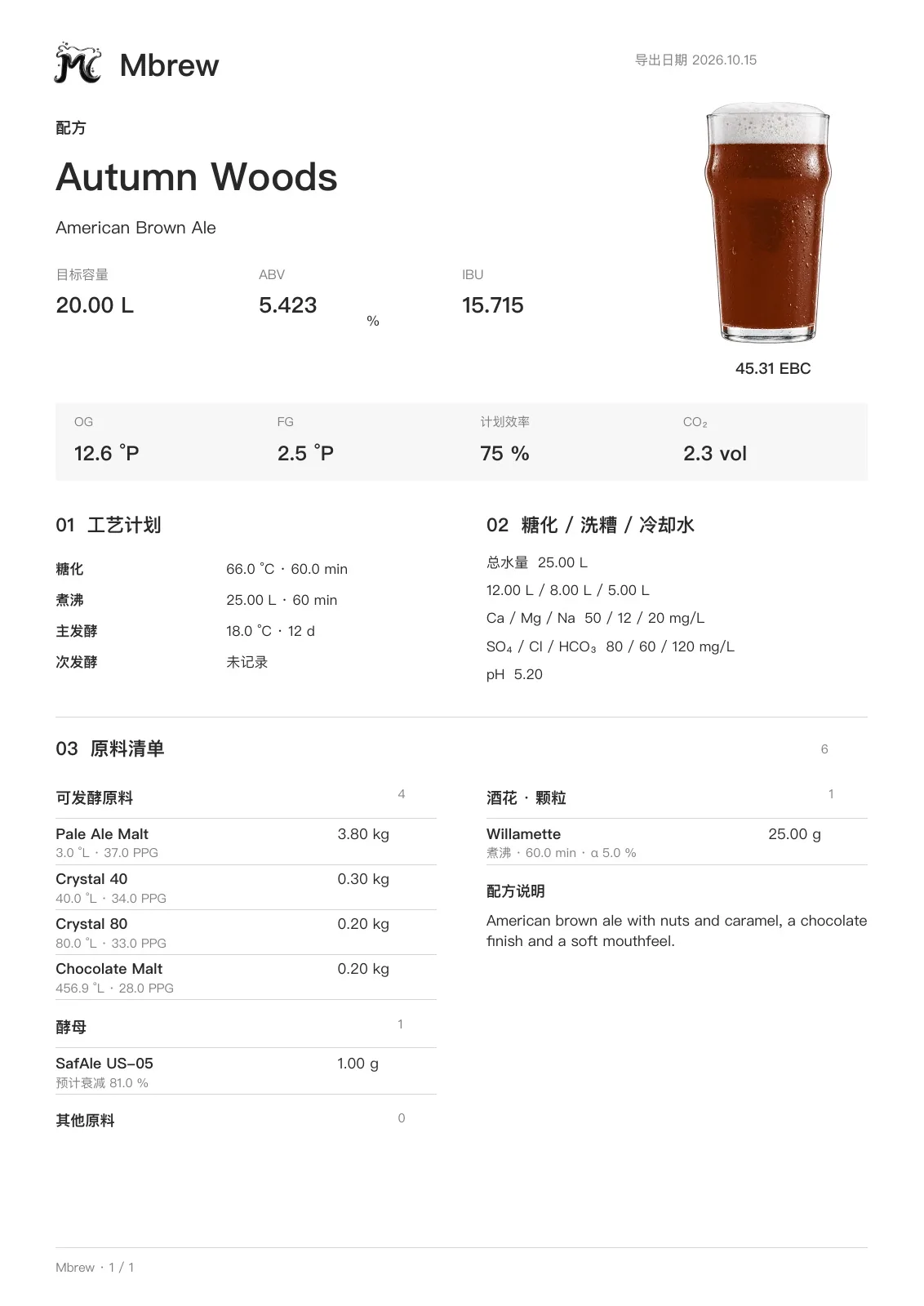
PDF · Echtes Exportbeispiel
Ein Rezept.
Eine Seite für den Brautag.
Autumn Woods, ein American Brown Ale: Zielmenge, Alkohol, Bittere, Verfahrensplan, Wasser und Zutaten auf einer A4-Seite. Zum Drucken, Teilen und Archivieren.
Zielwerte und BierfarbeMaisch-, Koch- und GärplanWasser und MineralionenZutatenmengen und Rezeptnotizen
Echter Mbrew-Rezeptexport · A4 · 1 Seite
Mac · iPad · iPhone
Jeder Bildschirm.
Passend zu deinem Braurhythmus.
Rezepte, Chargen und Schritte passen sich dem Gerät an. Auf dem Mac planen, am iPad Messwerte erfassen, am iPhone nachsehen. Unterstützte Daten werden mit demselben iCloud-Konto auf eigenen Geräten synchronisiert.
Im Test
iPadEntspannt am Kessel protokollieren.
Die vollständige Mac-Oberfläche für Fingerbedienung. Am Brautag das iPad neben den Kessel stellen und Zeit, Temperatur und Dichte erfassen.
- Rezepte, Chargen, Stile, Zutaten und Werkzeuge wie auf dem Mac
- Im Quer- und Hochformat nutzbar
- Passt sich im Split View und Stage Manager der Fensterbreite an
Im Test
iPhoneUnterwegs weiterprotokollieren.
Startseite, Rezepte, Sude, Stile, Zutaten und Werkzeuge – für das iPhone angeordnet. Wähle einen Bereich, um Übersicht und Details zu sehen.
Die iPhone-Beta wird weiter verbessert; Ablauf, Formulare und Dialoge werden noch geprüft.
iPhoneStart
Mbrew öffnen.
Sechs Bereiche.
Auf der Startseite dort weitermachen, wo du aufgehört hast.
Für die hochauflösende Ansicht klicken ↗
iPhoneRezepte
Rezepte.
Beim Schreiben vergleichen.
Rezepte durchsehen und Kennzahlen mit dem Stil vergleichen.
Für die hochauflösende Ansicht klicken ↗
iPhoneBrauen
Vor dem ersten Sud bis zum letzten Schluck.
Den Fortschritt jedes Suds prüfen und weiter protokollieren.
Für die hochauflösende Ansicht klicken ↗
iPhoneBierstile
Finde den Stil.
Plane dein Bier.
Stile, Kennzahlen und Geschmackseigenschaften entdecken.
Für die hochauflösende Ansicht klicken ↗
iPhoneZutaten
Geschmack gestalten.
Zutat für Zutat.
Zutaten finden und Eigenschaften sowie Bestand prüfen.
Für die hochauflösende Ansicht klicken ↗
iPhoneWerkzeuge
Fragen beim Brauen.
Hier gibt es die Rechnung.
Die benötigte Zuckermenge für die Flaschengärung berechnen.
Für die hochauflösende Ansicht klicken ↗
iPhone DuoDerselbe Sud. Mehr Raum zum Entfalten.
Startseite, Rezepte, Sude, Stile, Zutaten und Werkzeuge auf dem äußeren und aufgeklappten Display.
Screenshots werden aufgenommen. Aktuell sind Layout-Platzhalter zu sehen.
iPhone DuoStart
Mbrew öffnen.
Sechs Bereiche.
Startseitenübersicht
Auf der Startseite dort weitermachen, wo du aufgehört hast.
Auf der Startseite dort weitermachen, wo du aufgehört hast.Rezepte durchsehen und Kennzahlen mit dem Stil vergleichen.Den Fortschritt jedes Suds prüfen und weiter protokollieren.Stile, Kennzahlen und Geschmackseigenschaften entdecken.Zutaten finden und Eigenschaften sowie Bestand prüfen.Die benötigte Zuckermenge für die Flaschengärung berechnen.Mbrew öffnen.Sechs Bereiche.Rezepte.
Beim Schreiben vergleichen.Vor dem ersten Sud bis zum letzten Schluck.Finde den Stil.
Plane dein Bier.Geschmack gestalten.
Zutat für Zutat.Fragen beim Brauen.
Hier gibt es die Rechnung.
StartScreenshot folgt

StartScreenshot folgt

StartScreenshot folgt
APPLE ICLOUD
Hier beginnen, auf einem anderen Gerät weiter.
Mit deinem Apple-iCloud-Konto Rezepte, Chargen, Zutatenkatalog, Bestand und Timer zwischen Mac, iPad und iPhone synchronisieren. Kein Mbrew-Konto nötig.
- Dasselbe iCloud-Konto
- Auf eigenen Geräten weiterarbeiten
- Status in den Einstellungen
- Konto, Synchronisierungsstatus und letzte Aktivität prüfen
- Einige Daten bleiben lokal
- Stilkatalog und Chargennummernzähler werden nicht synchronisiert
Nicht gemessen heißt „Nicht erfasst“. Kein Nullwert, kein still übernommener Planwert.
Grenzen des Protokolls
Erfasst ist, was passiert ist.
Plan und Messwerte bleiben getrennt
Das Rezept liefert Ziele, du die Messwerte. Fehlendes bleibt „Nicht erfasst“, niemals null oder ein Planwert. Hier ein frühes Plan-Ist-Beispiel von Pacific Trail, Drei-Kessel #1.
MerkmalPlanungMesswert
Ausstoß20.0 L19.0 L
OG1.0541.054
FG1.0101.010
ABV5.7 %5.8 %
Dauer des Klarlaufs—Nicht erfasst
Chargen ändern keine Rezepte
Beim Anlegen wird das Rezept als Schnappschuss gespeichert. Änderungen der Charge ändern das Original nicht.
Was Mbrew macht
- Lokal speichern, ohne Mbrew-Konto
- Vorzeitiges Rast- oder Kochende braucht einen Grund
- Nach Neustart am selben Punkt weiterarbeiten
Was Mbrew nicht macht
- Keine Steuerung von Heizung, Pumpen oder Temperaturreglern
- Keine automatische Sensorerfassung; du trägst Messwerte ein
- Keine Bestätigung von Messungen oder Phasen an deiner Stelle
Erste Schritte
In drei Schritten starten.
-
01
Die eigenen Daten kennenlernen
Darstellung und Sprache in den Einstellungen wählen, Datenverwaltung ansehen. Auf der Startseite eigene Rezepte und Chargen erkunden.
-
02
Jede Phase verstehen
Eine Beispielcharge öffnen und Übersicht, Planung, Brauen, Gärung und Abschluss ansehen. Abgeschlossene Phasen bleiben schreibgeschützt einsehbar.
-
03
Mit dem eigenen Rezept brauen
Rezept erstellen oder ein Beispiel anpassen. Charge in zwei Schritten anlegen, Ein- oder Drei-Kessel wählen und den Brautag Schritt für Schritt durchgehen.
Abonnements
In deinem Braurhythmus.
Mit dem passenden Tarif.
Geplant sind Monats-, Jahres- und Lebenszeit-Abos mit identischen Funktionen. Neue Nutzer können einen Monat kostenlos alle Funktionen testen; der Test geht nie automatisch in ein kostenpflichtiges Abo über, danach entscheidest du selbst über einen Kauf. Teilnahmebedingungen, Dauer und Preise werden zum Start im App Store bestätigt.
Tarifvorschau · Nach Veröffentlichung verfügbar
Monatlich
US$0.99/ Monat
Ein paar Chargen ausprobieren, jederzeit kündigen.
- Alle Funktionen
- Monatliche automatische Verlängerung
Jährlich
US$9.99/ Jahr
Etwa US$0,83 pro Monat, 16 % günstiger als monatlich.
- Alle Funktionen
- Einmal jährlich für die ganze Brausaison
Lebenslang
US$49.99Einmaliger Kauf
Einmal zahlen, alle späteren Updates enthalten.
- Alle Funktionen
- Künftige Funktionen und Updates
Abo, Kündigung und Erstattung · EULA · Datenschutz
Preise in US-Dollar; der jeweilige App Store zeigt die lokale Währung. Gekaufte Abos verlängern sich automatisch und lassen sich jederzeit in den Systemeinstellungen kündigen. Der kostenlose erste Monat geht nie automatisch in ein bezahltes Abo über; ob du abonnierst, entscheidest du selbst. Käufe sind nach dem Start verfügbar.
Frühe UnterstützerWenn du Mbrew für Mac bereits gekauft hast, aktualisiere auf 2.0: Sobald der App Store deinen ursprünglichen Kauf bestätigt, erhältst du lebenslang Zugriff auf alle Funktionen – ohne erneuten Kauf.
BJCP-RichterVerifizierte BJCP-Richter erhalten lebenslangen Zugriff kostenlos. Voraussetzungen und Antragsweg werden zum Start veröffentlicht.
Downloads & Versionen
Für dein Gerät.
Bereit für den nächsten Sud.
Mbrew für Mac ist in ausgewählten Regionen im Mac App Store erhältlich; Mbrew 2.0 erscheint als Update dafür. TestFlight-Einladungen für iPad und iPhone erscheinen hier.
Erhältlich
Mbrew 1.1.1 · Mac
Version 1.1.1 ist im Mac App Store erhältlich; Mbrew 2.0 erscheint demnächst. Neue Nutzer können Mbrew einen Monat kostenlos nutzen. Danach erfolgt keine automatische Abbuchung; du kannst selbst einen Monats-, Jahres- oder lebenslangen Tarif wählen. Bestehende Mac-Kunden erhalten nach dem Upgrade und der Prüfung ihres ursprünglichen Kaufs durch den App Store lebenslangen Zugriff auf alle Funktionen ohne erneuten Kauf.
- Systemanforderungen
- 1.1.1: macOS 12 oder neuer · 2.0: macOS 26.5 oder neuer
- Bezug
- Mac App Store
Im Test
Mbrew 2.0 · iPad & iPhone
Dieselbe App: vollständige Ansicht auf dem iPad, für eine Hand angepasst auf dem iPhone.
- Systemanforderungen
- iPadOS / iOS 26.5 oder neuer
- Bezug
- TestFlight
TestFlight-Einladung folgt
FAQ
Häufige Fragen
Welche Funktionen enthält der Testmonat?
Während des Testzeitraums sind alle Funktionen verfügbar. Der Test geht nie automatisch in ein bezahltes Abo über und verursacht keine Kosten; wenn du Mbrew danach weiter nutzen möchtest, kaufst du selbst ein Monats-, Jahres- oder Lebenszeit-Abo. Teilnahmebedingungen und Dauer werden zum Start im App Store angezeigt.
Sind spätere Updates lebenslang enthalten?
Ja. Der einmalige Kauf enthält spätere Funktionen und Updates ohne weitere Zahlung.
Ich habe Mbrew für Mac schon gekauft. Muss ich erneut zahlen?
Nein. Nach dem Update auf Mbrew 2.0 prüft die App deinen ursprünglichen Kauf beim App Store und schaltet nach erfolgreicher Prüfung den lebenslangen Zugriff frei. Ist die Prüfung vorübergehend nicht möglich, stelle Käufe in der App wieder her oder wende dich an den Support.
Wie erhalten BJCP-Richter lebenslangen Zugriff?
Verifizierte BJCP-Richter erhalten lebenslangen Zugriff kostenlos. Er ist unabhängig von der regulären Testphase und setzt kein Abo voraus. Voraussetzungen und Antragsweg werden zum Start veröffentlicht.
Ist die App beim ersten Start leer?
Zutaten- und Stilbibliothek sind direkt nutzbar. Rezepte und Chargen legst du selbst an; keine vorinstallierten Beispielchargen.
Werden Ein- und Drei-Kessel-Anlagen unterstützt?
Ja. Die Gerätewahl erzeugt passende Schritte für Maischen, Läutern, Kochen und Kühlen. Ab Gärung ist der Ablauf gemeinsam.
Kann ich Temperaturregler oder Aräometer verbinden?
Nein. Mbrew dient Planung und Protokoll. Messwerte werden manuell eingegeben; es steuert keine Geräte.
Synchronisieren Mac, iPad und iPhone?
Ja, über Apple iCloud mit demselben Konto. Rezepte, Chargen, Zutatenkatalog, Bestand und Timer werden synchronisiert; Stilkatalog und Chargennummernzähler bleiben lokal. Status in den Einstellungen. Ohne iCloud-Anmeldung nur lokale Daten.
Ist der vollständige Ablauf am iPhone möglich?
Von Planung bis Rückblick sind die Seiten für das Handy angepasst. Die iPhone-Version ist noch im Test; Ablauf, Formulare und Dialoge werden weiter geprüft.
Wann wird die Lagerung erfasst?
In der Abschlussphase. Nach der Gärübergabe folgen dort Abfüllung, Karbonisierung, Lagerkontrolle, Verkostung sowie Auswertung und Archiv.
Welche Oberflächensprachen gibt es?
Die Sprache jederzeit in den Einstellungen ändern. Sie gilt sofort, Daten bleiben unverändert.
Wie wird das Gärende bestimmt?
Du prüfst und bestätigst. Zwei gültige Dichtewerte müssen den Chargenabstand und die Höchstdifferenz erfüllen (Standard 24 Stunden, 0,002). Neue Messwerte, spätere Kalthopfung oder Nachanstellen können neue Prüfung erfordern.
Starte den nächsten Sud mit den Erfahrungen aus diesem.
Vom Rezept bis zum Rückblick: Halte fest, warum du etwas angepasst hast.